Модель «Glock Черепаха» для CS 1.6
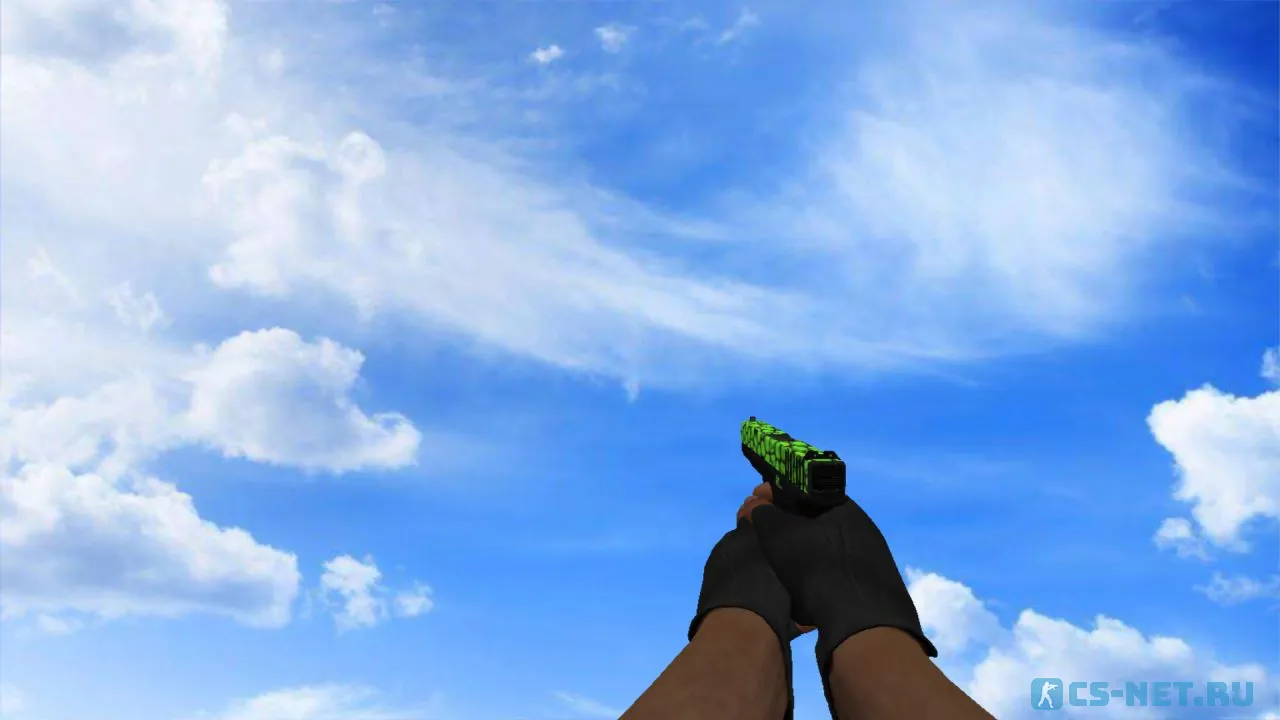
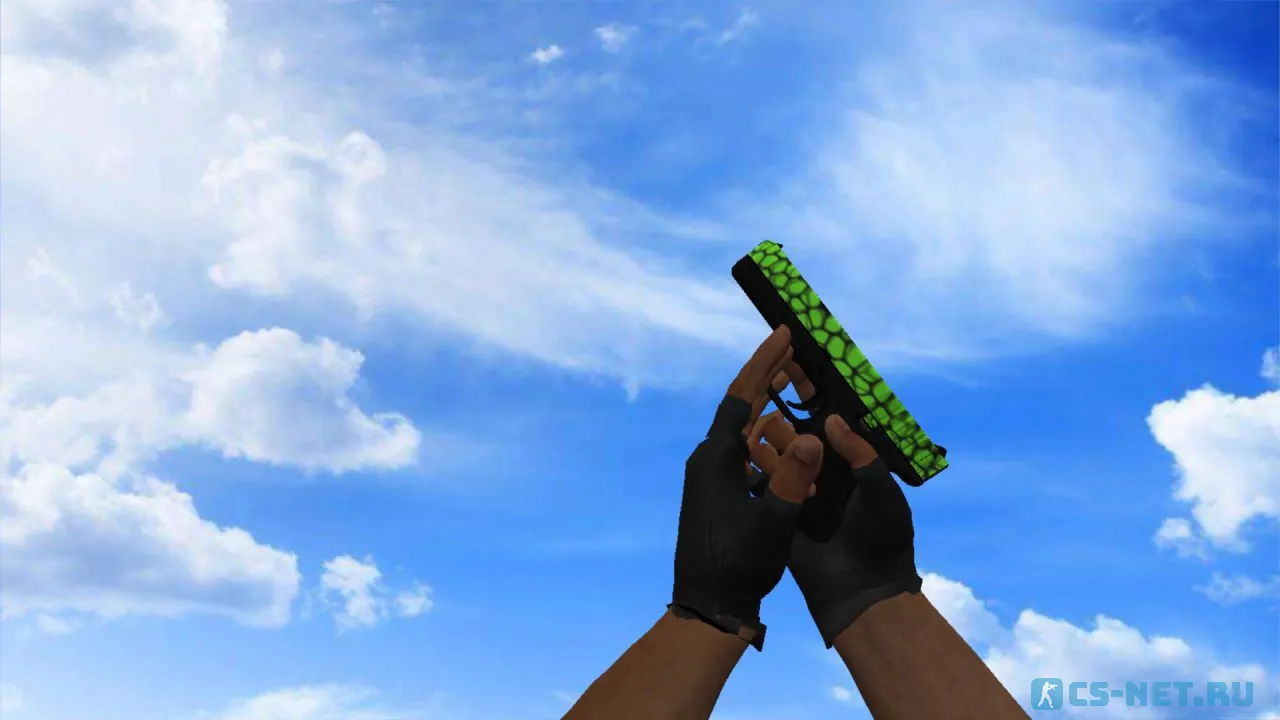
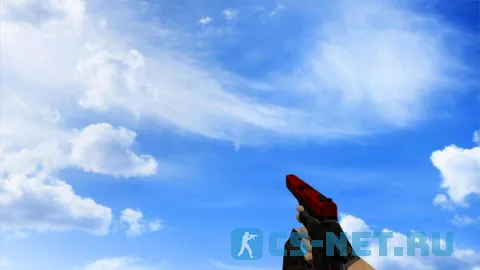
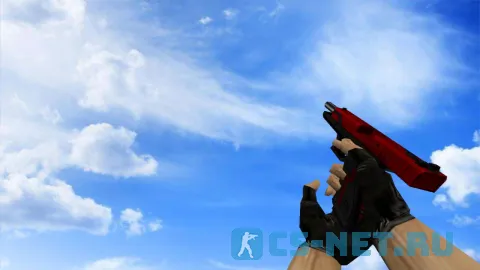
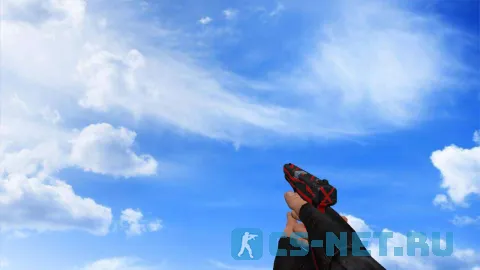
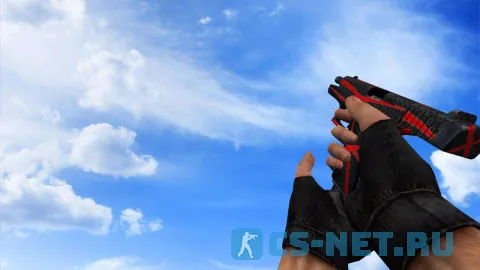
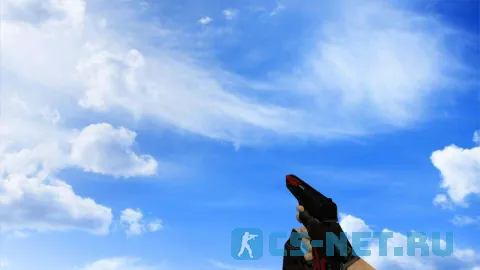
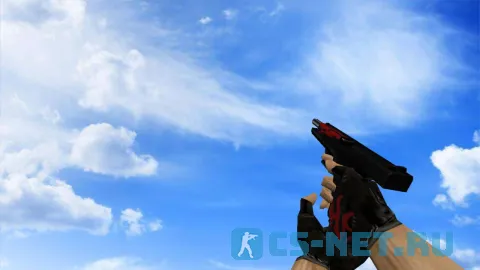
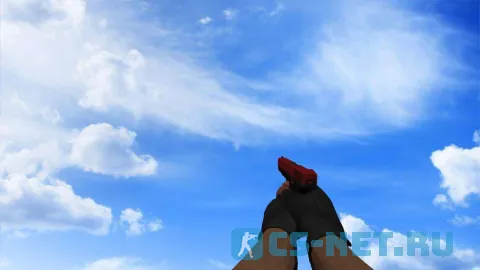
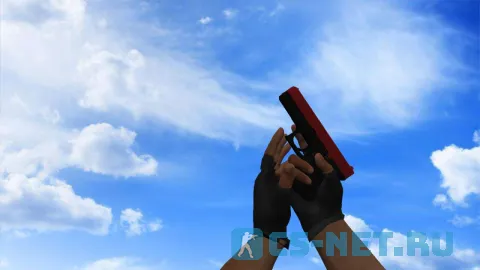
Модель Glock | Черепаха для CS 1.6 — это стандартный скин пистолета Glock, выполненный в оригинальном стиле с визуальными мотивами, напоминающими панцирь черепахи. Основной корпус оружия выполнен в глубоком чёрном цвете, который подчёркивает строгие формы и классическую конфигурацию пистолета.
Верхняя часть модели украшена зелёной текстурой, имитирующей характерный узор панциря черепахи — замысловатые переплетения оттенков зелёного создают эффект натуральной, природной поверхности. Такой визуальный акцент делает модель запоминающейся и необычной, особенно в сравнении со стандартными тёмными скинами.
Дизайн отлично подходит игрокам, которые ценят необычные мотивы в оформлении оружия, но при этом предпочитают оставаться в рамках классического визуального стиля без лишних визуальных эффектов. Модель относится к категории стандартных моделей со скинами и не содержит анимации осмотра, что делает её идеальной для классической игры Counter-Strike 1.6.
Особенности модели:
-
Чёрный корпус с насыщенным контрастом;
-
Зелёная панцирная текстура на верхней части, напоминающая оболочку черепахи;
-
Уникальный, оригинальный визуальный стиль;
-
Стандартная модель со скином для CS 1.6;
-
Без анимации осмотра — классический игровой геймплей;
-
Хорошая читаемость и нестандартный дизайн;
-
Проста установка и совместимость с любыми сборками.
Glock | Черепаха — отличный выбор для игроков, которые хотят интересный, оригинальный скин с природным мотивом, но без анимации осмотра.
Как установить модель?
Хотите увидеть Glock Черепаха в игре без лагов? Мы проверили эту модель на наших сборках CS 1.6 — всё работает идеально.
Часто задаваемые вопросы:
Модели размытые, не такие четкие, как на скриншотах?
Не включен режим HD-текстур
Некоторые скины используют HD-текстуры, которые по-умолчанию игра не поддерживает. Скин работает, но его HD-текстура сжимается до обычной, следовательно она становится менее детализированной.
Пропишите в консоли следующую команду:
gl_max_size 1024 // Максимальный размер текстуры 1024 пикселя
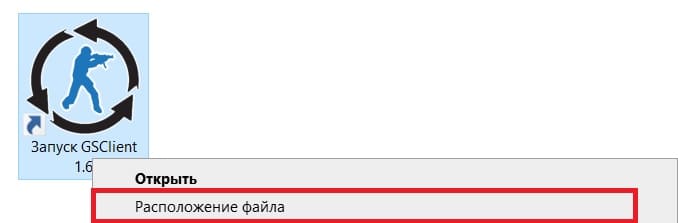
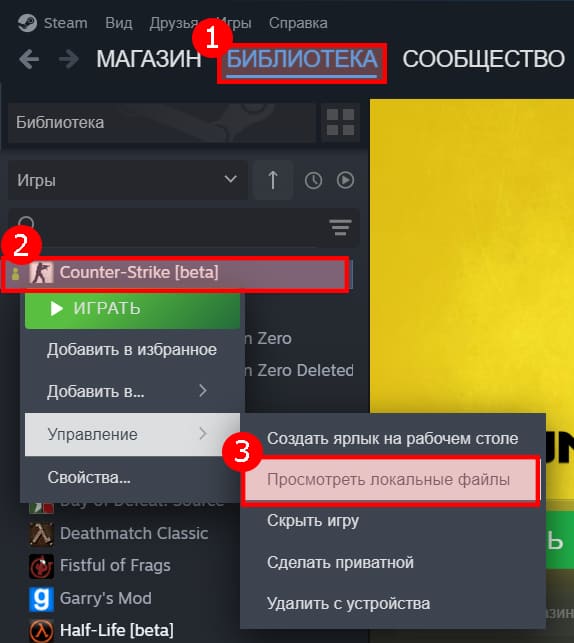
Не знаете куда установлена ваша Counter-Strike 1.6?
Non-Steam:
- Нажмите правой кнопкой мышки на ярлык игры (например, на рабочем столе)
- Выберите «Расположение файла»
Открывшаяся папка и будет местом, куда установлена игра.
Steam:
- Зайдите в Библиотеку Steam (где список всех ваших игр)
- Нажмите правой кнопкой мышки на Counter-Strike
- Управление › Просмотреть локальные файлы
Открывшаяся папка и будет местом, куда установлена игра.

Комментарии (0)