Модель «Deagle | Orochi» для CS 1.6
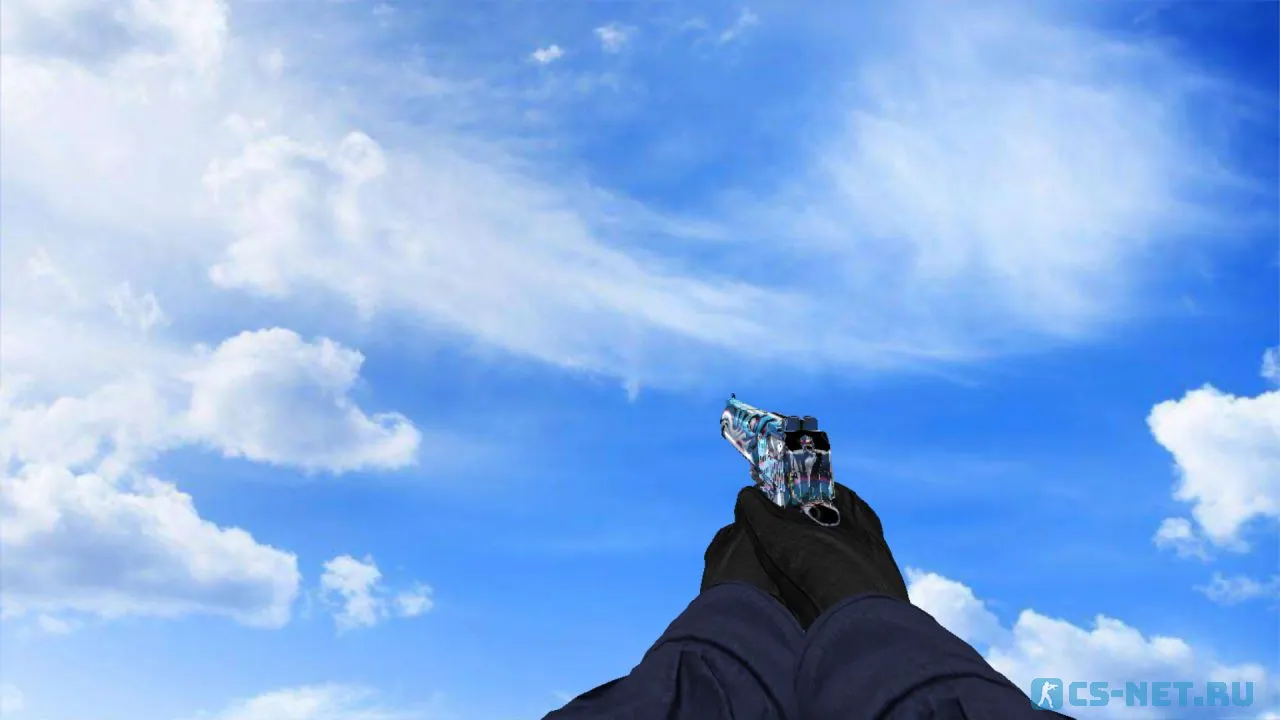
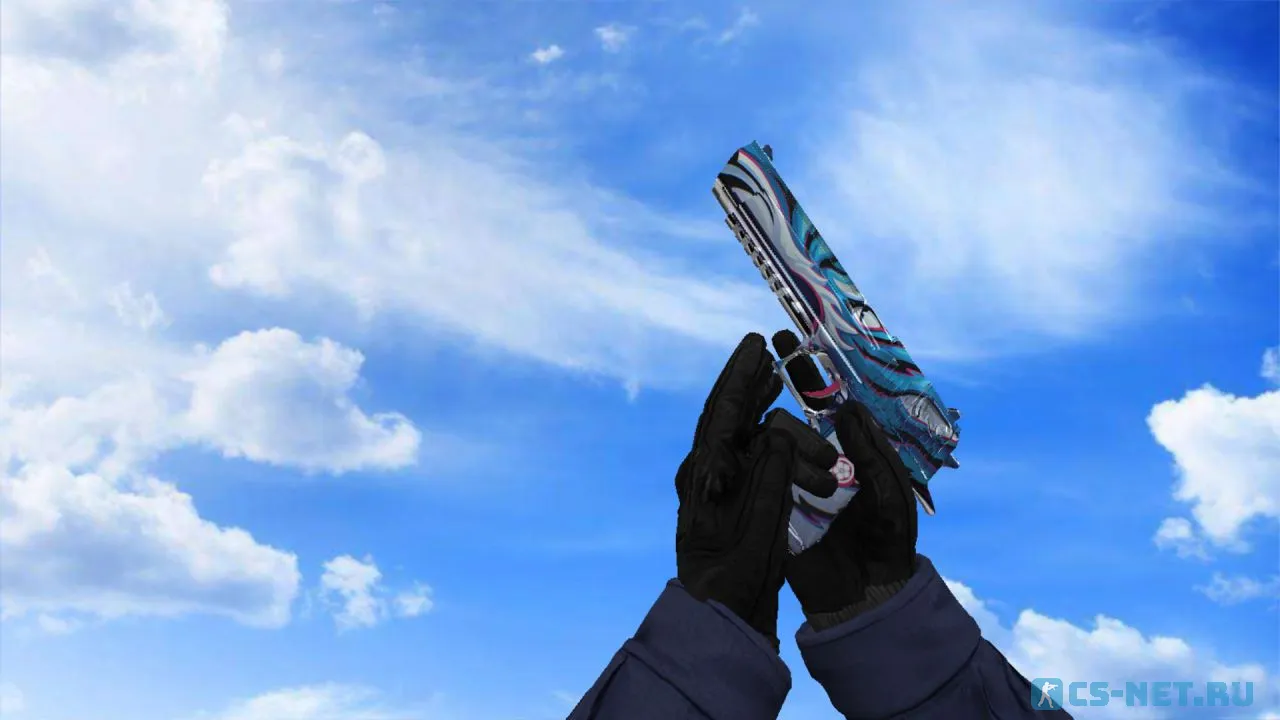
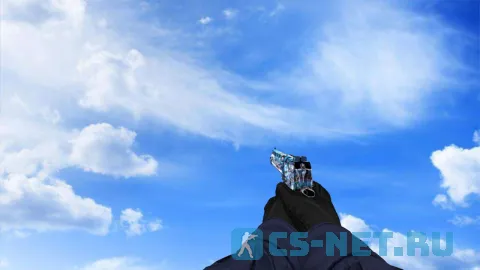
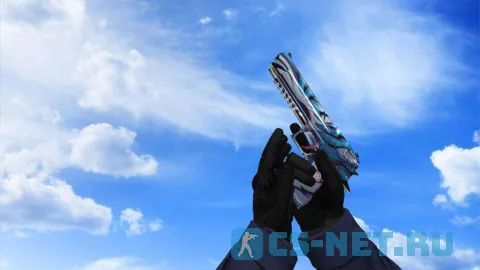
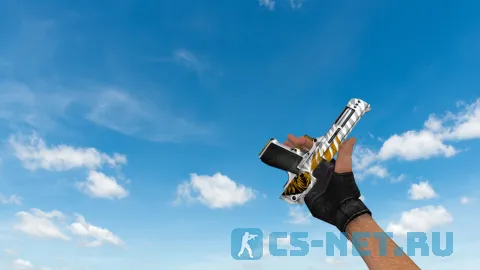
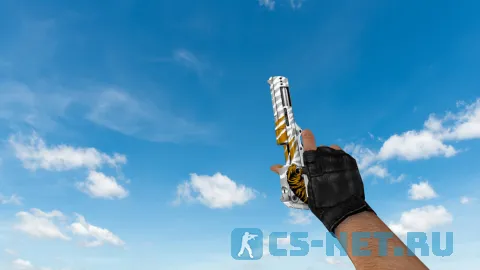
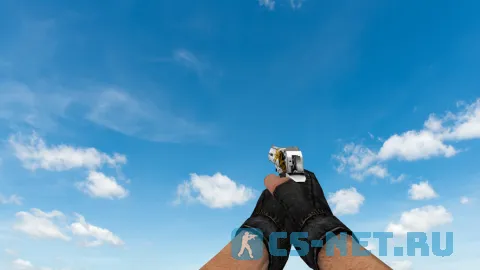
Модель Deagle | Orochi для CS 1.6 — это привлекательный и запоминающийся скин, перенесённый из Counter-Strike: Global Offensive. Пистолет становится отличной альтернативой стандартному диглу, добавляя в игру свежий и художественный визуальный стиль.
Главным элементом оформления является изображение хищной кошки, напоминающей тигра или пантеру, выполненное в голубых оттенках. Отдельные части рисунка окрашены в белый цвет, что придаёт изображению глубину и выразительность. Дополняют композицию чёрные и красные элементы, которые создают контраст и подчёркивают агрессивный характер оружия.
Рисунок органично вписывается в форму пистолета, делая модель визуально цельной и динамичной. Благодаря сбалансированной цветовой гамме Deagle выглядит эффектно, но не перегружено, хорошо заметен в игре и подчёркивает индивидуальность игрока.
Модель выполнена без анимации осмотра, что обеспечивает стабильную работу и полную совместимость с CS 1.6. Скин отлично подойдёт любителям оформления из CS:GO и тем, кто ценит художественные и тематические дизайны оружия.
Особенности модели:
-
Скин из CS:GO
-
Изображение хищной кошки (тигр / пантера)
-
Голубые и белые оттенки с чёрными и красными акцентами
-
Художественный и агрессивный дизайн
-
Без анимации осмотра
-
Полная совместимость с CS 1.6
-
Яркий и запоминающийся внешний вид
Deagle | Orochi — отличный выбор для игроков, которые хотят заменить стандартный Deagle на стильный, художественный и агрессивный скин с образом хищника.
Как установить модель?
Установите Deagle | Orochi на наши проверенные сборки CS 1.6, чтобы анимация и звуки оружия работали без багов.
Часто задаваемые вопросы:
Модели размытые, не такие четкие, как на скриншотах?
Не включен режим HD-текстур
Некоторые скины используют HD-текстуры, которые по-умолчанию игра не поддерживает. Скин работает, но его HD-текстура сжимается до обычной, следовательно она становится менее детализированной.
Пропишите в консоли следующую команду:
gl_max_size 1024 // Максимальный размер текстуры 1024 пикселя
Не знаете куда установлена ваша Counter-Strike 1.6?
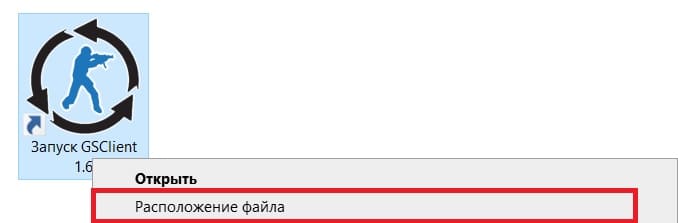
Non-Steam:
- Нажмите правой кнопкой мышки на ярлык игры (например, на рабочем столе)
- Выберите «Расположение файла»
Открывшаяся папка и будет местом, куда установлена игра.
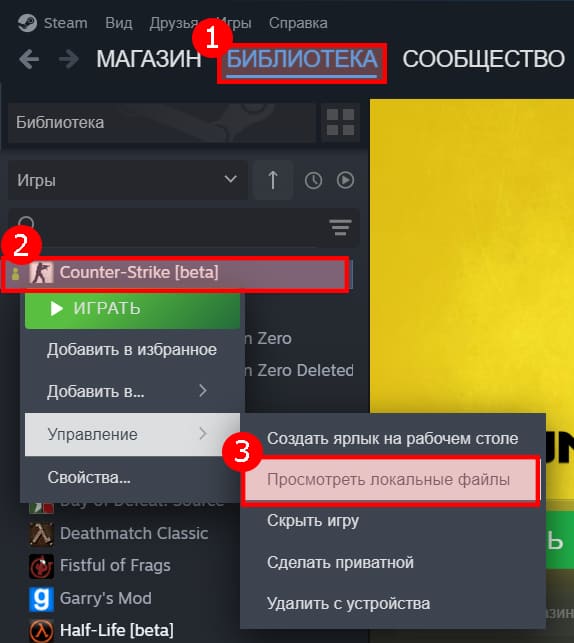
Steam:
- Зайдите в Библиотеку Steam (где список всех ваших игр)
- Нажмите правой кнопкой мышки на Counter-Strike
- Управление › Просмотреть локальные файлы
Открывшаяся папка и будет местом, куда установлена игра.
Комментарии (0)